


多媒体教室设备使用手册
各院/部:
目前我校有3套多媒体设备(万讯、佳石、海捷),现就多媒体控制系统及话筒使用方法汇总如下:
一、多媒体控制系统
1.万讯
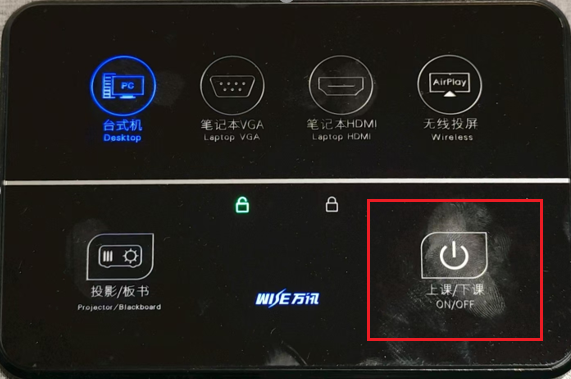
点击红框位置,此时电脑主机、投影仪、幕布会打开,可以进入上课模式。
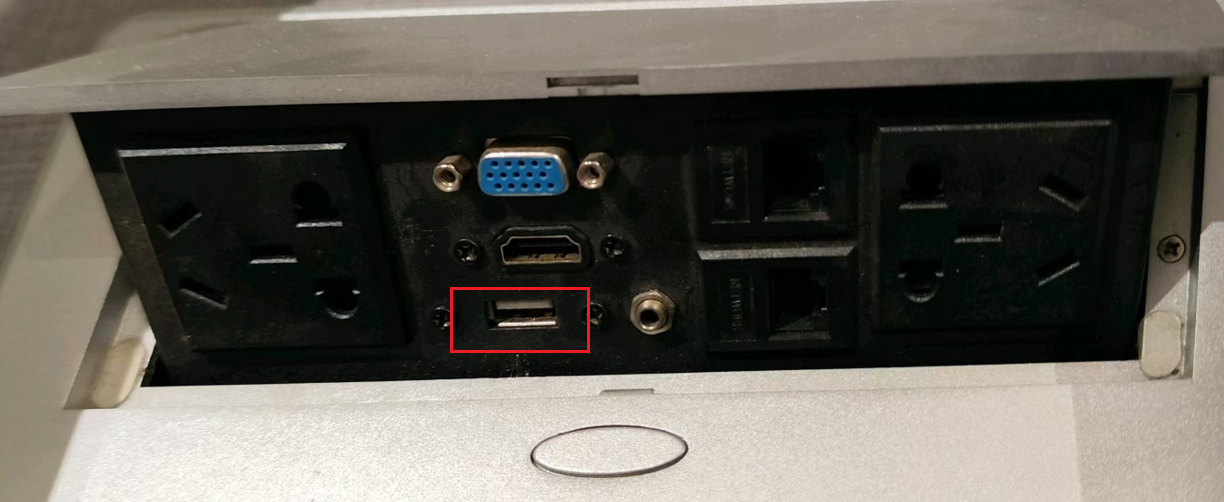
此处红框标记为U盘插入位置,各位老师课件可以通过此位置拷入电脑。
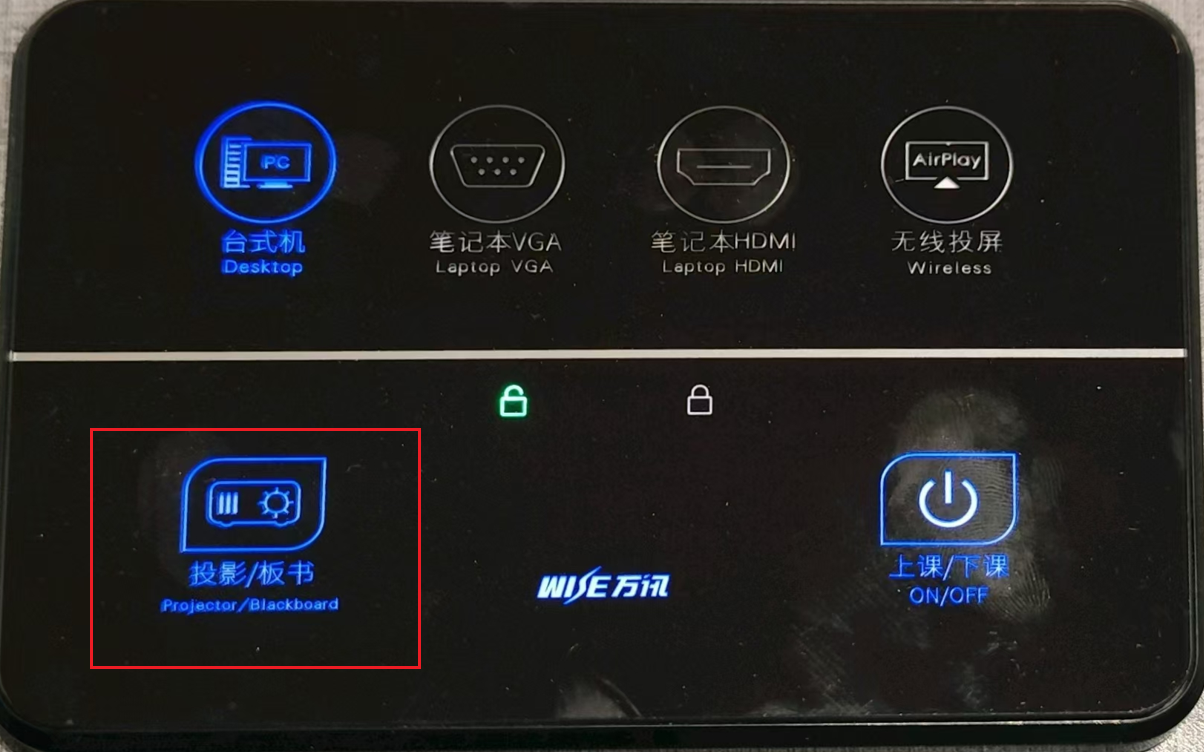
此处红框标记投影仪、幕布控制按钮,在上课模式下,如想板书,按此按钮,幕布、投影仪会关闭,方便老师在黑板上板书。
板书后如想继续使用投影仪,再次点击此按钮,幕布、投影仪可再次打开。
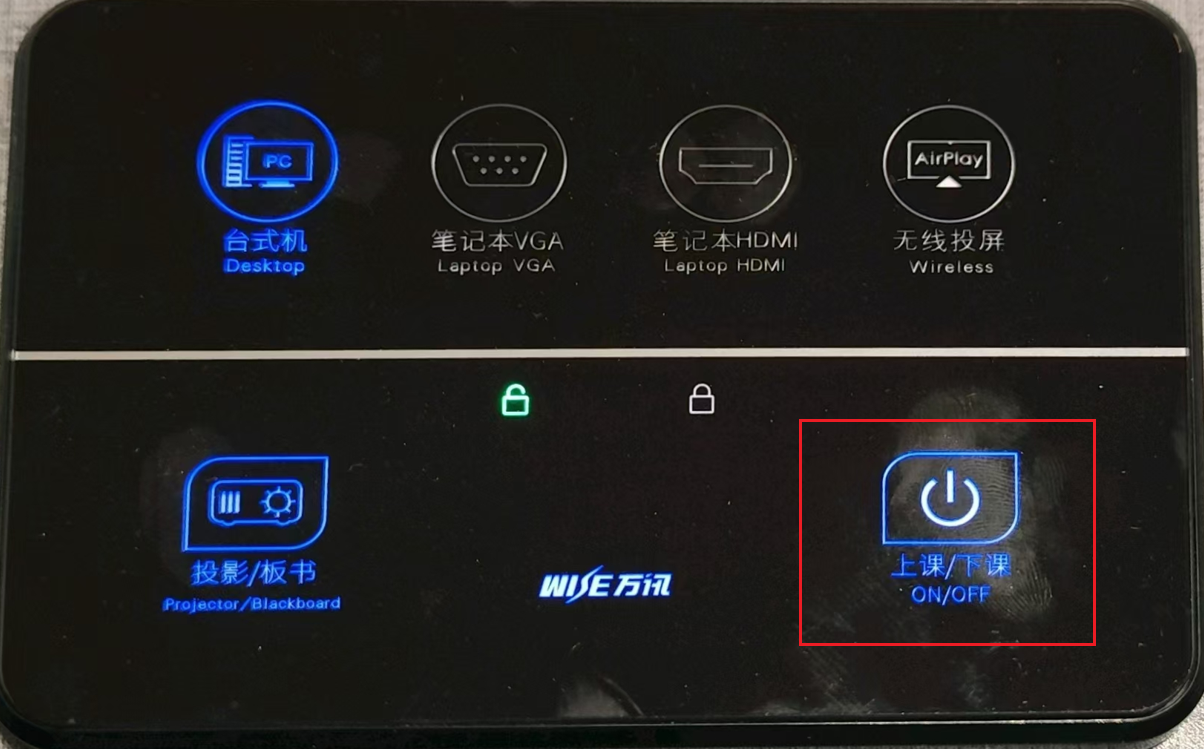
红框标记为下课按钮,点击此按钮可进入下课模式,此时主机、投影仪、幕布会关闭。
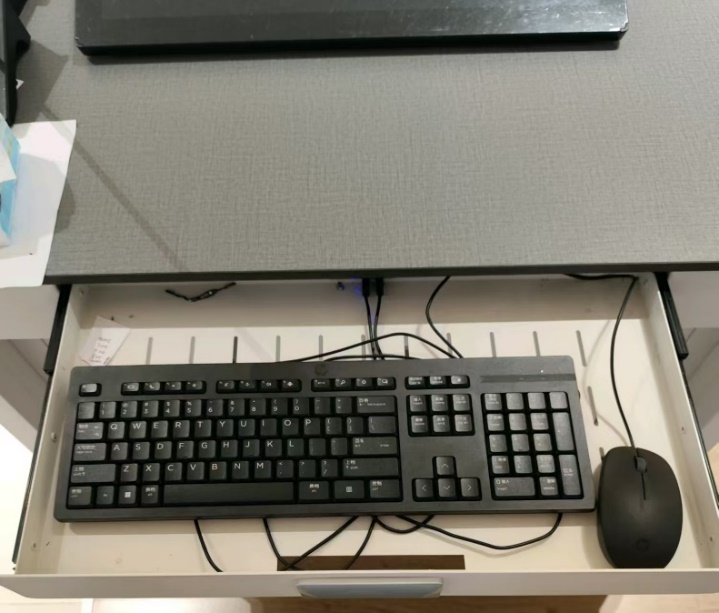
下课后,请各位老师将鼠标键盘放入讲桌抽屉内。
2.佳石
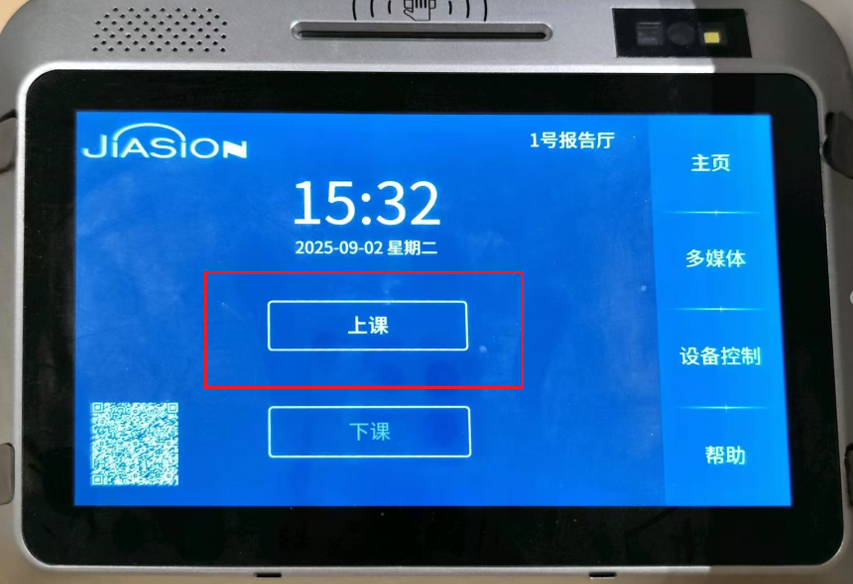
红框标记为上课按钮,点击此按钮,可进入上课模式,此时电脑、投影仪、幕布会打开。
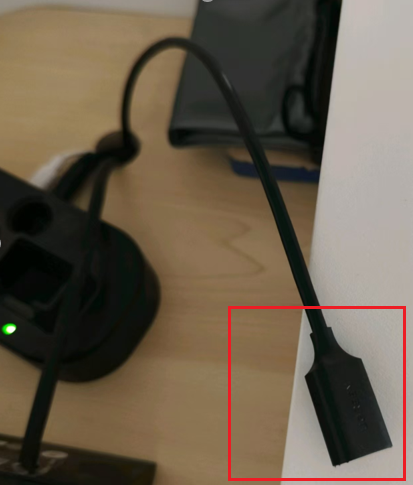
红框标记为USB延长线接口,可通过此接口将课件拷入电脑。
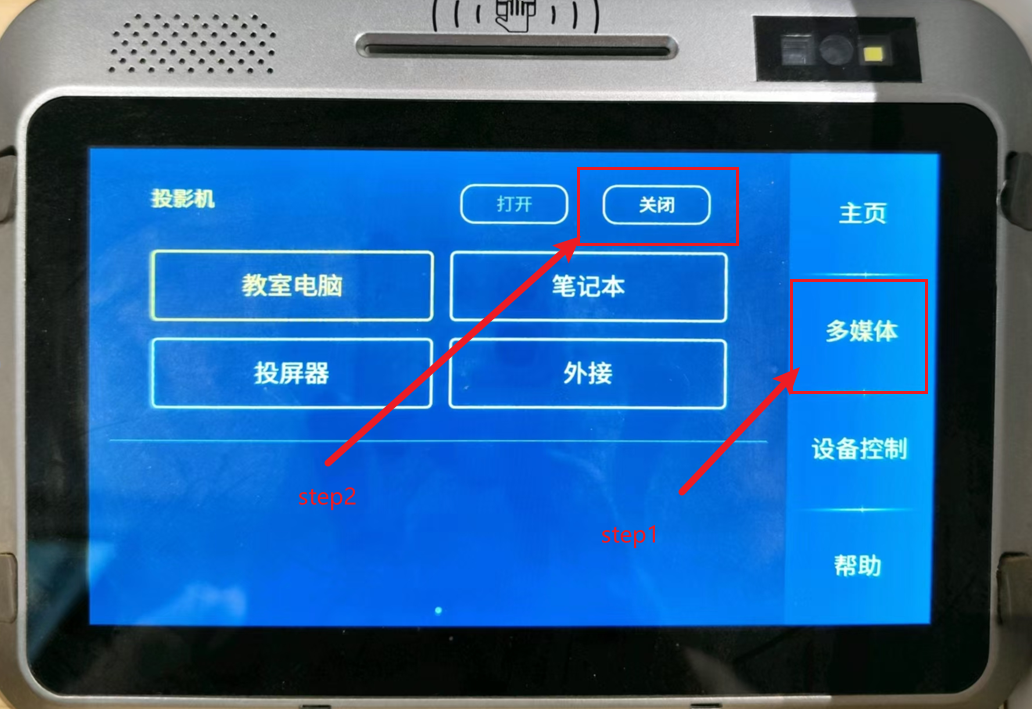
如想在上课模式下进行板书,可以按照上图的操作步骤,先点击【多媒体】按钮,再点击【关闭】按钮。此时幕布、投影仪可以收起,老师可进行板书。
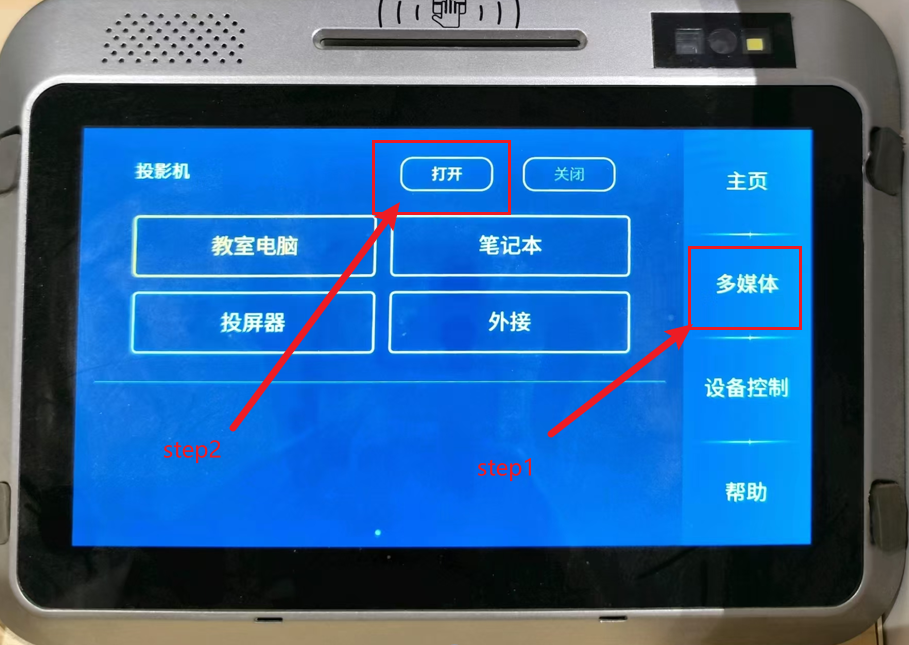
退出板书模式,可以按照上图的操作步骤,先点击【多媒体】,再点击【打开】按钮,此时幕布、投影仪可以打开,老师可以继续进入多媒体教学模式。
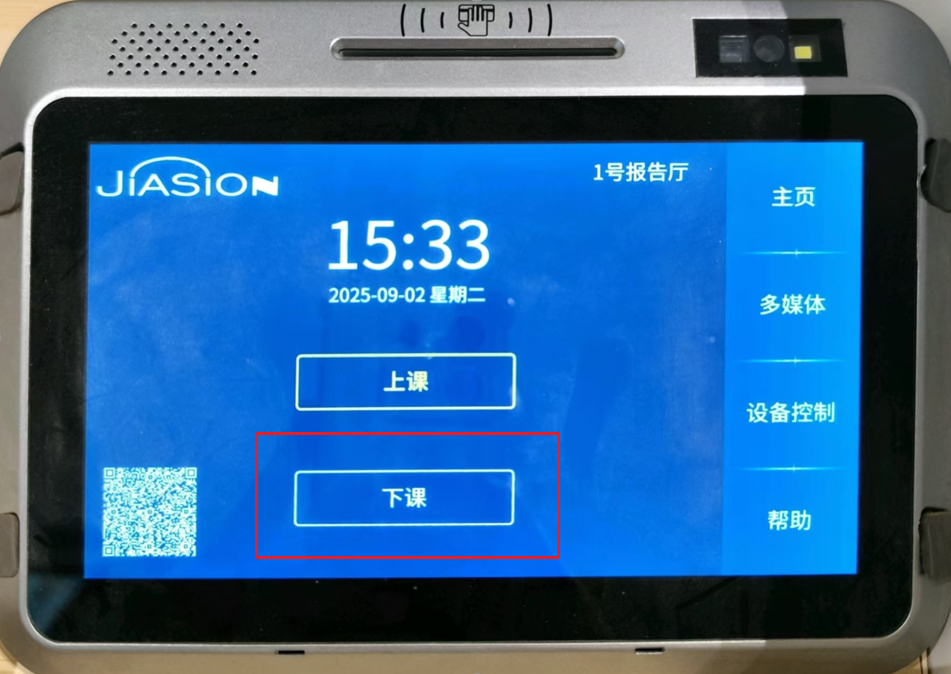
如上图所示,点击【下课】按钮,可同时关闭电脑、投影仪、幕布。进入下课模式。
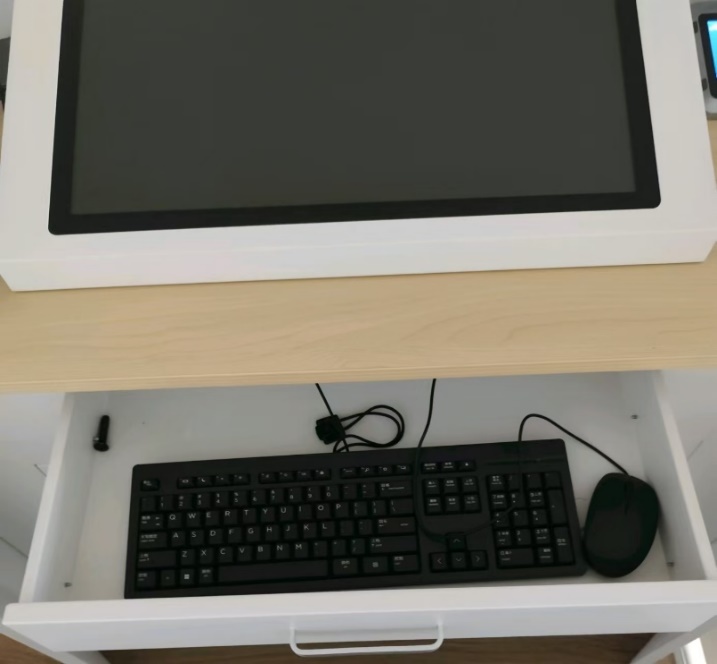
下课后,请各位老师将鼠标键盘放入讲桌抽屉内。
3.海捷
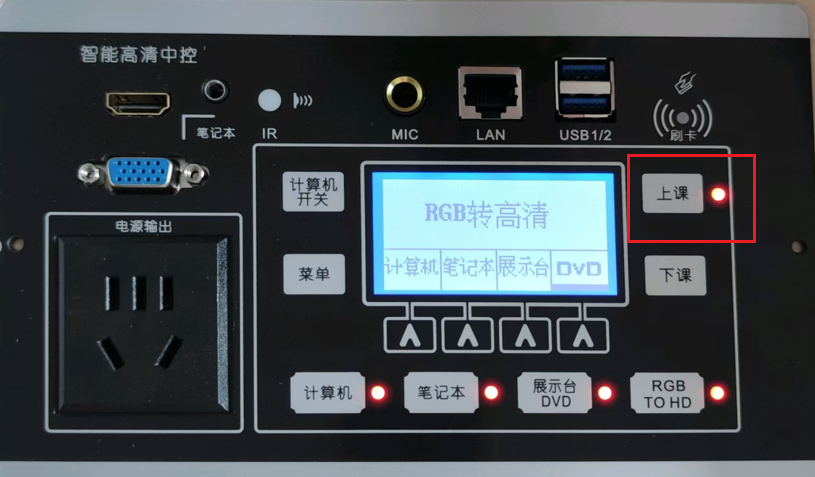
长按红框位置,听到【嘀】的声音后可松手,此时电脑、投影仪、幕布可打开。进入上课模式。
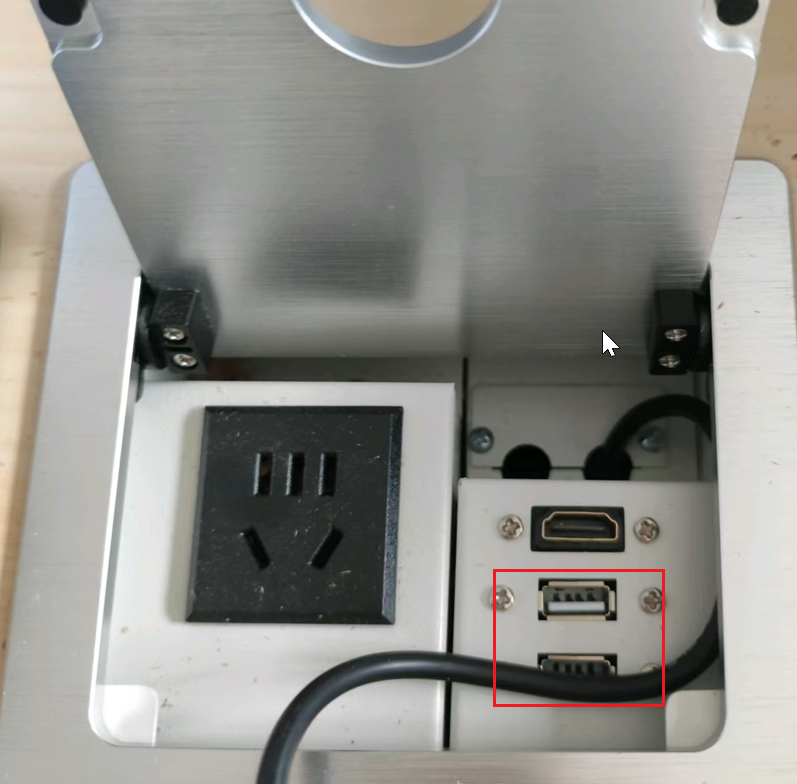
红框位置为USB接口,各位老师可通过此接口将课件拷入电脑。
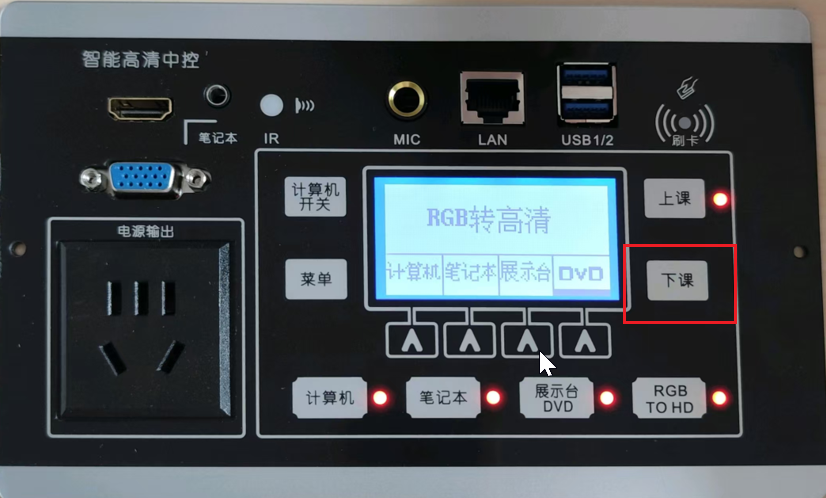
长按红框位置,听到【嘀】的声音后,可【松手】,此时进入下课模式,电脑、幕布、投影仪都可关闭,中控屏上灯闪烁,2分钟后自动停止闪烁,各位老师不用理会。
二、话筒使用说明
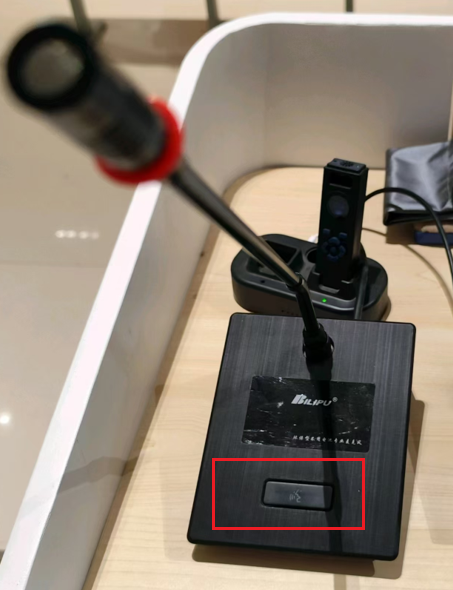
鹅颈话筒开关如图所示,请老师在下课后记得关闭此开关。
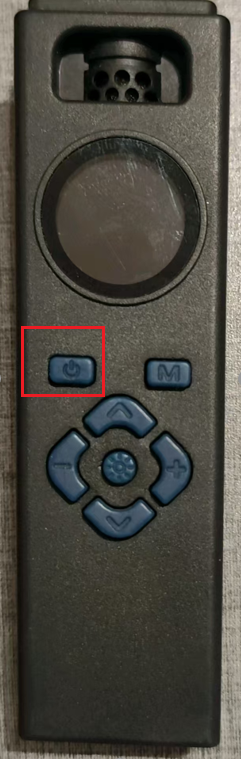
移动话筒,请短按红框按钮,即可开机,开机界面如下图所示
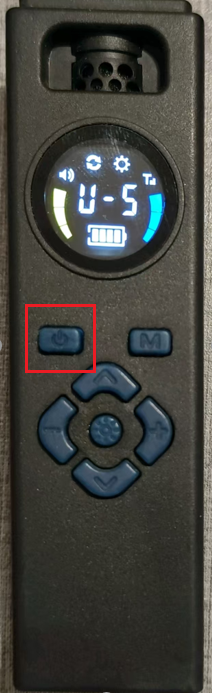
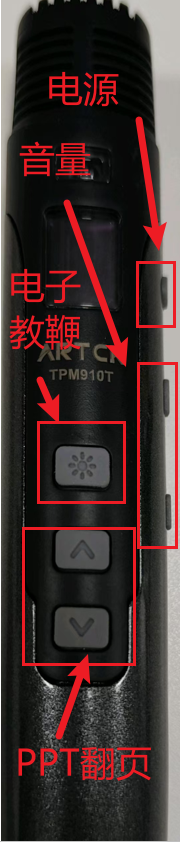
长按红框内的按钮,即可关机。请老师下课后将移动话筒关机,并放入充电插槽内。
多媒体设备如有问题请及时联系信息中心:0371-22296621;
如距离上课时间较近,无维修时间,请及时联系教务处更换教室;如遇多媒体断电,请及时联系教务处更换教室并报修。
教务科研处